Tạo dấu Bullet trong Word bằng bàn
phím
Để đánh dấu các dòng trong danh sách hay các
đoạn liệt kê trong văn bản Word, người
ta có thể dùng các dấu hay ký tự gọi là Bullet.
Chỉ việc đặt dấu trỏ chuột vào vị
trí muốn tạo bullet đầu tiên, rồi nhấn lên
menu Bullet trên thanh công cụ (Word 2003) hay thanh Ribbon (Word 2007)
là bullet sẽ lập tức xuất hiện. Sau đó,
mỗi khi nhấn Enter để xuống dòng, một bullet
mới sẽ được hình thành.
Microsoft Word 97, 2000, 2002, 2003, và 2007 còn hỗ trợ tính
năng tạo bullet bằng bàn phím. Bạn chỉ cần
đặt dấu trỏ vào nơi muốn tạo bullet
đầu tiên rồi nhấn tổ hợp phím Ctrl+Shift+L.
Còn nếu muốn gỡ bỏ bullet hay trở lại phong
cách bình thường, không dùng bullet nữa thì dùng tổ
hợp phím Ctrl+Shift+N.
Bullet mặc định là một dấu tròn. Nếu
muốn thay đổi kiểu bullet, sau khi xuất hiện
bullet trên trang Word, bạn làm như sau:
WORD 2003:
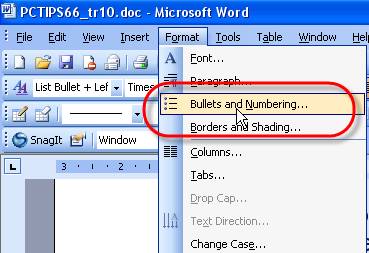
Nhấn lên menu Format và chọn mục Bullets and
Numbering…
Trên
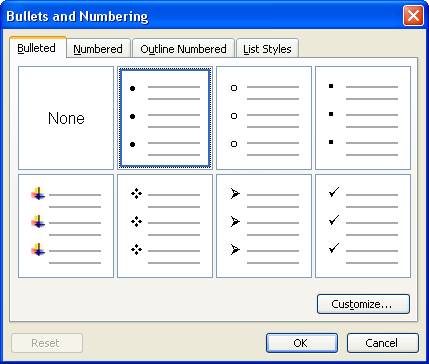
màn hình Bullets and Numbering, bạn nhấn chuột
chọn kiểu bullet mà mình muốn. Xong thì nhấn OK.
Word
cũng cho phép bạn tạo thêm kiểu bullet theo ý mình.
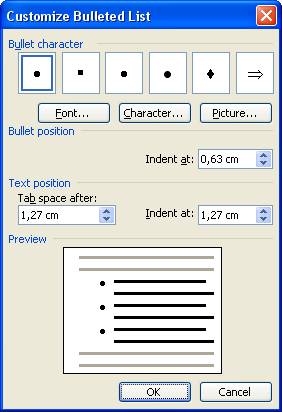
Để làm việc này, bạn nhấn nút Customize…
trên màn hình Bullets and Numbering. Trên màn hình Customize Bulleted
List, bạn có thể tùy ý chọn thêm các kiểu bullet
bằng các font chữ (nút Font), các ký tự (nút Character…) và
hình ảnh (nút Picture…). Bạn có thể thiết
đặt vị trí bullet và text.
Làm
xong thì nhấn OK.
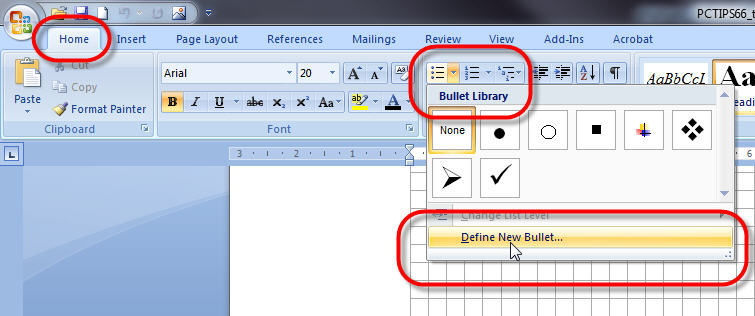
WORD 2007:
Bạn nhấn nút mũi tên bên cạnh menu Bullet trên
thanh Ribbon để mở Bullet Library ra mà chọn
kiểu bullet mình muốn dùng.
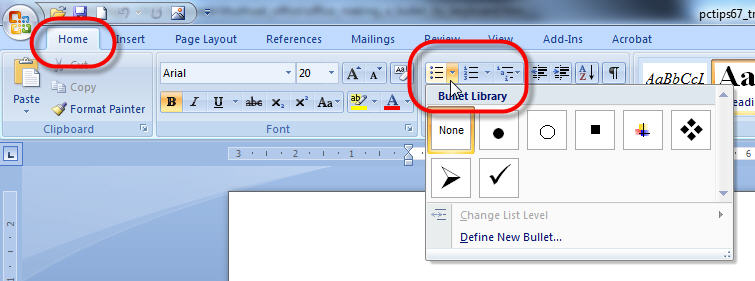
Nếu muốn tạo bullet mới, bạn nhấn lên
mục Define New Bullet…
Trên màn hình Define New Bullet, bạn có
thể chọn và thiết đặt các thông số cho
bullet.
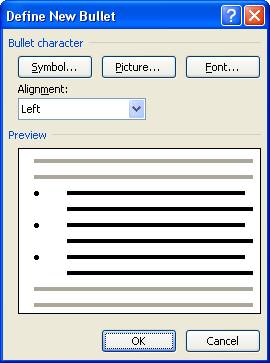
Nhấn OK khi hoàn tất.
