Thêm
chú thích cho hình ảnh trong Word 2007
Khi
chèn các bảng biểu, hình ảnh hay các đối
tượng khác vào một văn bản Microsoft Word,
bạn cần chú thích (caption) để người
đọc hiểu được chúng có ý nghĩa thế
nào, minh họa cho cái gì?
Microsoft
Word 2007 được tích hợp chức năng tạo
chú thích cực kỳ nhanh chóng và dễ dàng.
Sau
khi chèn hình ảnh minh họa vào trang Word, bạn nhấn
chuột lên hình ảnh muốn thêm chú thích. Lúc đó, chung
quanh hình ảnh đó sẽ xuất hiện khung ảnh và
các dấu mốc điều chỉnh.
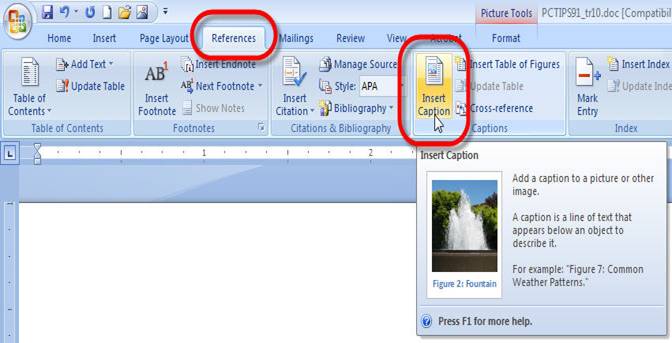
Bạn
mở thẻ Reference trên thanh Ribbon của Word, rồi
nhấn vào mục Insert Caption (chèn chú thích).
Màn
hình Caption xuất hiện.
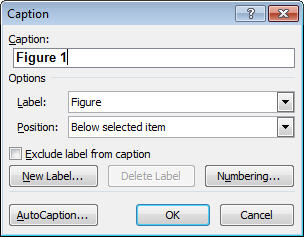
Ở
mục Position, bạn có thể chọn vị trí
của chú thích nằm bên trên (Above selected item) hay bên
dưới hình ảnh (Below selected item).
Ở
mục Label, có sẵn 3 loại: Figure (hình), Equation (câu
trích dẫn) và Table (bảng biểu). Các label mặc
định này đều bằng tiếng Anh. Bạn có
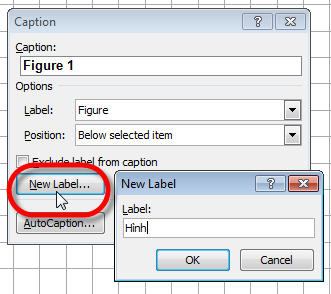
thể tạo label tiếng Việt hay các label khác bằng
cách nhấn lên nút New Label… Trên hộp thoại New
Label, bạn gõ label mới vào hộp Label rồi
nhấn OK. Các label mới này sẽ được
bổ sung vào danh sách Label mặc định để
tiện cho bạn dùng lại sau này. Nếu không cần
label nào, bạn chỉ việc chọn nó rồi nhấn
nút Delete Label để xóa nó khỏi danh sách.
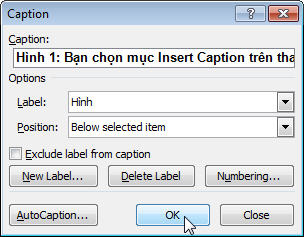
Sau
khi đã chọn hay tạo Label, bạn trở lại màn
hình Caption và nhập vào hộp Caption nội dung
của chú thích. Xong xuôi, bạn nhấn nút OK.
Chú
thích sẽ được chèn vào văn bàn như một
trường (field). Nhờ vậy, số thứ tự
của chú thích sẽ được tự động
cập nhật.
